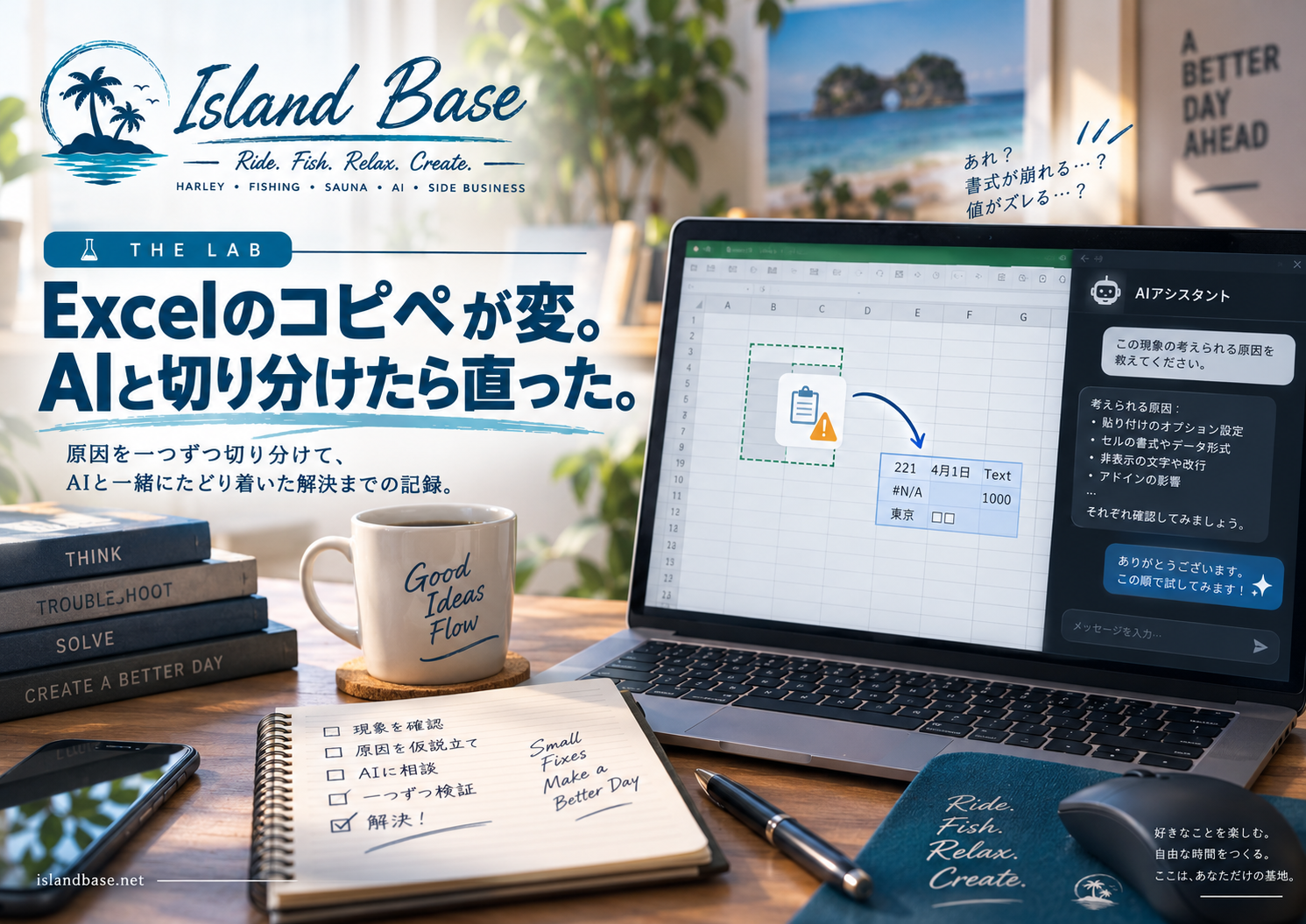
会社で上司から、
「Excelでコピーして貼り付けたら、おかしなるんやけど」
と相談された。
最初は正直、
貼り付け形式の選択を間違えてるだけちゃうかな。
と思った。
上司には申し訳ないけど、まずそこを疑った。笑
でも実際に画面を見ながら説明を受けてみると、
「あれ?」
となった。
値貼り付けならできる。
でも普通にコピーして貼り付けると、何も貼り付けられない。
しかも、
結合していたセルまで勝手に分解される。
さすがにこれは操作ミスではなさそうだった。
2つのファイルで同じなら、ファイルのせいではなさそう
相談された時点で、
すでに別々の2つのExcelファイルで同じ症状が出ていた。
だから僕の中では、
9割くらいExcel本体かPC側の問題やろうな
と思っていた。
一つのファイルだけなら、
そのファイルが壊れている可能性もある。
でも、
違うファイルでも同じ。
しかも同じPCだけで起きる。
こうなると、
ファイルより環境側を疑った方が自然に思えた。
とりあえずAIに聞きながら、一個ずつ潰していった
とはいえ、
「Excel本体かPC側がおかしい」
まで分かっても、
何がおかしいのかまでは分からない。
そこで、
AIに症状を伝えながら、
一個ずつ確認していった。
まずExcelを完全に終了させた
最初にやったのは、
タスクマネージャーからExcelを完全に終了させること。
画面上ではExcelを閉じていても、
裏でプロセスが残っている可能性がある。
なので、
いったん完全に消してから再起動。
でも症状は変わらなかった。
次に、新規ブックでも試した
次は、
新しいExcelブックを作って同じ操作を試した。
結果、
新規ブックでも同じ症状。
これで、
特定のExcelファイルが原因という可能性は、かなり低くなった。
僕としては、
相談された時点ですでにExcel本体を疑っていたけど、
ここでさらに確信が強くなった。
アドインも外してみた
そのPCには、
普段ほぼ使っていないアドインも入っていた。
こういうものが干渉している可能性もあるので、
いったんチェックを外してみた。
でも、
変わらない。
アドイン犯人説も消えた。
クイック修復でも直らない
次に、
Officeのクイック修復も試した。
これも、
症状は変わらなかった。
ここまでくると、
だいぶ
「普通の壊れ方ちゃうな」
という感じになってくる。
ちょうどその朝、Officeをアップデートしていた
ここで、
一つ気になることがあった。
上司が、
その日の朝にOfficeをアップデートしていた。
一方、
僕のPCはまだそのアップデートをしていなかった。
そして僕のPCでは、
同じ操作をしても普通に使える。
これを聞いた時に、
もしかしてアップデート関係ちゃうか?
とは思った。
ただ、
会社の他のアップデート済みPCでは、
同じ症状は出ていなかった。
だから、
「このアップデートには全PCで出るバグがある」
とまでは言えない。
上司のPCの環境と、
その更新内容の組み合わせで、
何か不具合が起きた可能性もある。
このへんは、
利用者側から見ても正直よく分からない。
一回、アップデートを戻そうとした
そこで、
AIに聞きながら、
一度Officeの更新を戻せないか試した。
コマンドを入力して、
処理開始。
……したはずだった。
でも、
全然進んでいる感じがしない。
画面はほぼそのまま。
何が起きているのかも分からない。
30年前のパソコン触ってるみたいだった。笑
「これ動いてるん?」
「止まってるん?」
みたいな状態。
少なくとも画面上では、
まともに処理が進んでいるようには見えなかった。
結局、
この方法では解決できなかった。
最後に最新版へアップデートしたら、直った
最終的にやったのが、
Officeをさらに最新版へアップデートすること。
すると、
あれだけ何をやっても直らなかったコピペが、
普通にできるようになった。
結合セルもそのまま。
いつものExcelに戻った。
結局、アップデートかい。
となった。笑
PCトラブルって、原因を最初から当てなくていいと思う
今回、
最初から原因が分かっていたわけではない。
分かっていたのは、
「この挙動はおかしい」
ということだけ。
そこから、
Excelを完全終了。
新規ブックで確認。
アドインを外す。
Officeを修復。
アップデート状況を確認。
更新を戻そうとする。
最新版へ更新。
という感じで、
一個ずつ可能性を潰していった。
結果的に、
原因そのものを完全に特定できたかと言われると、
そこまでは分からない。
でも、
直るところまではたどり着けた。
僕はそれで十分だと思う。
アップデート直後の不具合情報を自分で追うのは、結構めんどくさい
WindowsやOfficeで不具合が出ると、
公式サイト。
サポートページ。
更新履歴。
掲示板。
いろんな情報を探すことになる。
しかも、
公式の文章って結構読みにくい。
専門用語も多い。
「結局、俺の症状と関係あるん?」
となりやすい。
アップデート直後から急に変な動きをし始めたなら、
僕ならまずAIに聞く。
症状。
いつから出たか。
何をアップデートしたか。
他のPCではどうか。
そこまで伝えれば、
調べるべきところをかなり絞ってくれる。
AIは「答えを知ってる人」じゃなくて、隣で一緒に切り分ける人
以前、
ChatGPTは検索の代わりじゃなかった。使い続けて分かったAIとの距離感。
という記事を書いた。
今回もまさにそんな感じだった。
AIが最初から、
「原因はこれです」
と一発で当てたわけではない。
一個試す。
ダメ。
結果を伝える。
じゃあ次。
また試す。
また結果を伝える。
これを繰り返しただけ。
でも、
自分一人でGoogle検索しながらやるより、
かなり楽だった。
PCに詳しくなくても、「次どこ見たらいい?」と聞けば進める
これはExcelだけの話ではないと思う。
PCが急に重くなった。
印刷できない。
メールが送れない。
ネットにつながらない。
ソフトの動きがおかしい。
こういう時って、
詳しい人なら原因を推測できる。
でも、
普通はそんなに分からない。
僕も全部分かっているわけではない。
ただ、
AIに、
「今こうなってる。次どこ見たらいい?」
と聞けばいい。
一個確認する。
結果を返す。
また次を聞く。
それだけで、
かなり原因に近づける。
実際、
以前会社のPCでChatGPTが異常に重くなった時も、
一個ずつ確認していったら、
あの時も、
最初から原因を知っていたわけではない。
AIがあれば、PCトラブルのハードルはかなり下がった
昔なら、
PCに詳しい人を探す。
メーカーのサポートに電話する。
検索して、
似たような症状の記事を延々読む。
それでも分からなければ諦める。
そんな感じだったと思う。
今は、
症状をそのままAIに投げられる。
スクショを見せることもできる。
「ここ押したけど次どうする?」
まで聞ける。
もちろん、
AIの言うことが全部正しいわけではない。
だから、
一個ずつ確認しながら進める。
でも、
分からないから何もできない
という状態からは、
かなり抜け出しやすくなった。
今回直ったのはExcel。でも一番感じたのはそこじゃない
今回の直接のトラブルは、
Excelのコピー&貼り付けだった。
最後はOfficeのアップデートで直った。
でも、
一番印象に残ったのは、
そこではない。
原因が分からなくても、
症状を伝えて、
一個ずつ確認していけば、
自分でもかなり先まで進める。
その横にAIがいるだけで、
PCトラブルの難易度はかなり下がる。
僕みたいに、
「何がおかしいか分からんけど、なんかおかしい」
くらいの状態でもいい。
とりあえず、
そのままAIに聞いてみたらいい。
案外、
そこから答えまでたどり着ける。